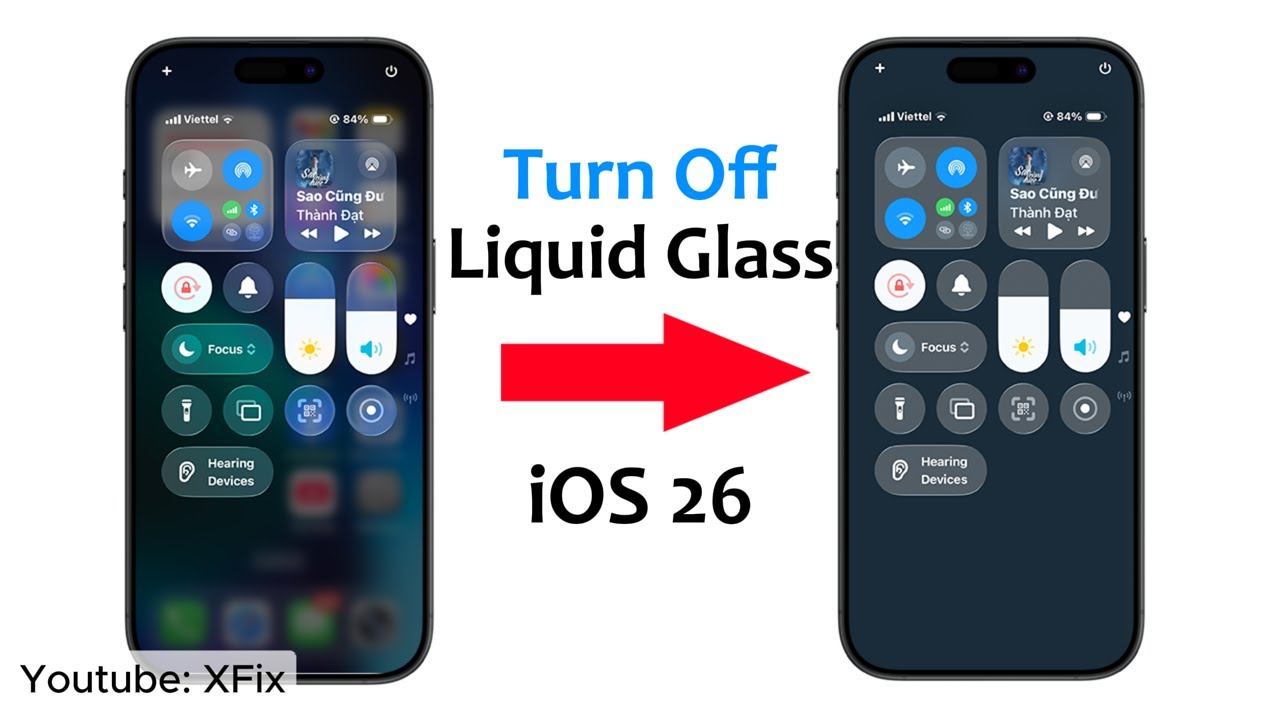
Kepritoday.com – Cara menonaktifkan Liquid Glass di iOS 26 penting buat kamu yang ingin layar iPhone lebih solid dan mudah dibaca. Fitur ini awalnya dirancang Apple untuk memberi efek kaca cair dengan transparansi dan blur pada latar belakang. Namun tidak semua pengguna nyaman dengan tampilan itu. Beberapa merasa ikon atau menu jadi kurang jelas. Dengan trik sederhana, kamu bisa mematikannya lewat menu Aksesibilitas.
Langkah mudah iOS 26
Pertama, buka layar beranda lalu ketuk ikon Pengaturan. Setelah itu gulir ke bawah dan cari menu Aksesibilitas. Di sana ada beberapa opsi terkait visibilitas layar. Masuk ke bagian Tampilan & Ukuran Teks.
Gulir ke bawah sampai kamu menemukan pilihan Kurangi Transparansi. Ketuk sakelar di sampingnya untuk mengaktifkan. Saat fitur aktif, sistem otomatis mengurangi efek transparan dan blur. Hasilnya, tampilan ikon dan menu akan terlihat lebih jelas.
Fitur ini membantu terutama buat kamu yang sering merasa cepat lelah saat membaca teks di layar. Dengan latar belakang solid, kontras lebih tinggi sehingga tulisan terbaca lebih cepat. Tidak perlu aplikasi tambahan atau jailbreak, cukup atur dari menu bawaan iOS 26.
Setelah selesai, keluar dari menu Pengaturan. Lalu buka Pusat Kontrol untuk melihat perbedaan. Ikon yang tadinya tembus pandang kini berubah jadi lebih tegas. Efek kaca cair yang sebelumnya aktif tidak lagi terlihat.
Kelebihan fitur ini
Mengurangi transparansi bukan sekadar mengubah tampilan. Fitur ini juga membantu meningkatkan performa di beberapa perangkat lama. Efek visual seperti blur butuh tenaga grafis lebih. Dengan mematikannya, sistem jadi lebih ringan.
Selain itu, layar terasa lebih stabil dipandang. Beberapa pengguna melaporkan mata mereka lebih nyaman saat membaca notifikasi, terutama di ruangan terang. Bagi yang sering bekerja dengan iPhone dalam waktu lama, opsi ini bisa jadi solusi praktis.
Apple merancang iOS 26 dengan banyak opsi kustomisasi. Kamu bebas memilih tampilannya sesuai kebutuhan. Tidak semua orang suka efek Liquid Glass, jadi menonaktifkannya adalah pilihan wajar.
Kalau kamu penasaran dengan perbandingan tampilan sebelum dan sesudah, bisa cek video demonstrasi di YouTube. Video tersebut menunjukkan jelas bagaimana ikon berubah jadi solid begitu fitur Kurangi Transparansi diaktifkan.
Buat kamu yang pakai iPhone dengan layar kecil, perubahan ini terasa signifikan. Ikon jadi lebih jelas, teks lebih terbaca, dan mata tidak cepat lelah. Kalau suatu saat ingin mengembalikan efek Liquid Glass, cukup ulangi langkah tadi lalu matikan sakelar Kurangi Transparansi.
Dengan begitu, kamu bisa atur iPhone sesuai selera. Efek transparan tetap bisa dipakai jika ingin tampilan modern. Tapi kalau butuh visibilitas lebih baik, pilihan layar solid adalah opsi tepat.